//註冊表名稱
string sRegistryName = "Test.exe";//放入執行檔檔案名稱
//註冊表路徑
string sRegistryPath = "";
//判斷電腦位元數,不同位元放在不同註冊表當中
- Apr 20 Thu 2017 15:58
-
[C#] WebBrowser 修改瀏覽器版本
- Feb 26 Fri 2016 16:14
-
C# WebBrowser 抓取原始碼
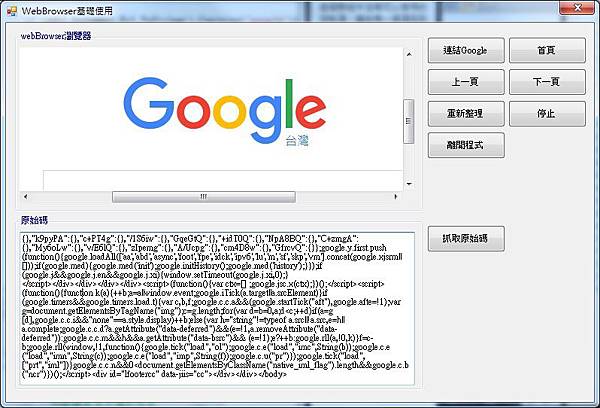
C# 抓取網頁原始碼,就可以擷取自己想要的網頁內容。
        private void button1_Click(object sender, EventArgs e)
        {
            //webBrowser1連結Google網站
            webBrowser1.Navigate("http://www.google.com");
- Feb 26 Fri 2016 15:59
-
C# WebBrowser 基礎使用(二)
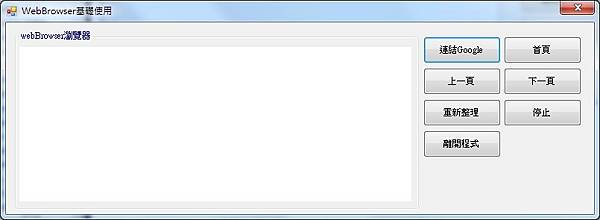
webBrowser(首頁、上一頁、下一頁、重新整理、停止)
        private void button1_Click(object sender, EventArgs e)
        {
            //webBrowser1連結Google網站
            webBrowser1.Navigate("http://www.google.com");
- Feb 26 Fri 2016 15:32
-
C# WebBrowser 基礎使用(一)

- Feb 26 Fri 2016 13:48
-
C# Excel資料轉成統計圖
C#Excel把資料轉成統計圖表,下方程式碼我都有一一註解,把需要的程式碼加進去就可以使用了!
private void button1_Click(object sender, EventArgs e)
{
            Excel._Application myExcel = null;
            Excel._Workbook myBook = null;
- Feb 26 Fri 2016 13:43
-
C# 開啟Excel,設定框線、字體對齊

下面就是設定框線及字體對齊的語法
private void button1_Click(object sender, EventArgs e)
{
Excel._Application myExcel = null;
Excel._Workbook myBook = null;
- Feb 26 Fri 2016 13:36
-
C# Excel設定字型及大小並寫入資料
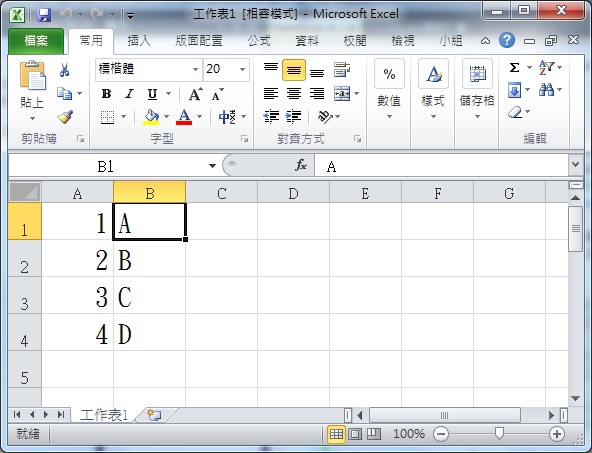
想要在C#程式中讓Excel寫入資料,就只要在在程式中間加入下列語法就可以了
private void button1_Click(object sender, EventArgs e)
{
Excel._Application myExcel = null;
Excel._Workbook myBook = null;
- Feb 26 Fri 2016 09:03
-
C# 用程式開啟Excel 試算表
步驟一
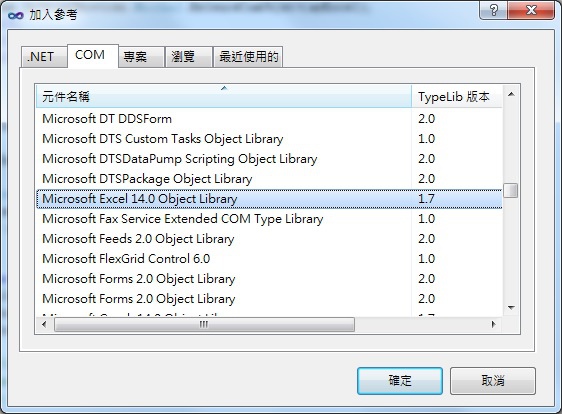
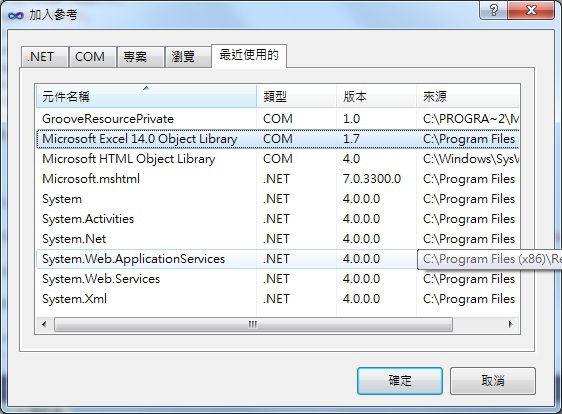
C#要在程式內開啟Excel試算表,必須先安裝Office軟體,然後再加入參考。
加入參考要選擇 Microsoft Excel14.0 Object Library 這個參考檔案,如下圖所示↓
步驟二
加入參考之後,還要在上面宣告Excel物件。
- Dec 01 Tue 2015 10:53
-
[C#] 多執行緒
using System.Threading; //增加宣告
Thread t1 = new Thread( Function ); //使用多執行緒,括弧放要 執行的程式
t1.start(); //開始執行
- Nov 30 Mon 2015 16:38
-
[C#] 輸出成Execl
- Nov 30 Mon 2015 15:29
-
[C#] 數字轉換
- Nov 30 Mon 2015 09:26
-
[C#]DataTable的使用方式
