PIXNET Logo登入

熊仔的部落格

跳到主文

歡迎光臨熊仔在痞客邦的小天地

部落格全站分類:生活綜合

  • 相簿
  • 部落格
  • 留言
  • 名片
  • 4月 20 週四 201715:58
  • [C#] WebBrowser 修改瀏覽器版本

//註冊表名稱
string sRegistryName = "Test.exe";//放入執行檔檔案名稱
//註冊表路徑
string sRegistryPath = "";
//判斷電腦位元數,不同位元放在不同註冊表當中
if (Environment.Is64BitOperatingSystem)
{//64位元
sRegistryPath = @"HKEY_LOCAL_MACHINE\SOFTWARE\Wow6432Node\Microsoft\Internet Explorer\MAIN\FeatureControl\FEATURE_BROWSER_EMULATION";
}
else
{//32位元
sRegistryPath = @"HKEY_LOCAL_MACHINE\SOFTWARE\Microsoft\Internet Explorer\MAIN\FeatureControl\FEATURE_BROWSER_EMULATION";
}
//開啟登錄檔
RegistryKey RegKey = Registry.LocalMachine.OpenSubKey(@"Software", true);
//將程式名稱寫入註冊表 11000 代表 IE11
Registry.SetValue(sRegistryPath , sRegistryName , 11000, RegistryValueKind.DWord);
RegKey.Close();
(繼續閱讀...)
文章標籤

熊仔 發表在 痞客邦 留言(0) 人氣(431)

  • 個人分類:程式筆記
▲top
  • 2月 26 週五 201616:14
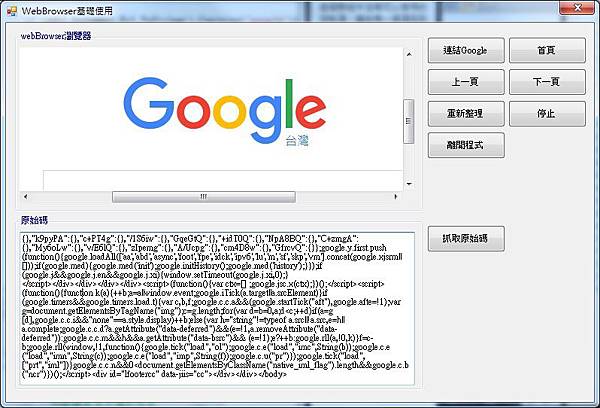
  • C# WebBrowser 抓取原始碼

webBrowser抓取原始碼.jpg
C# 抓取網頁原始碼,就可以擷取自己想要的網頁內容。
private void button1_Click(object sender, EventArgs e)
{
//webBrowser1連結Google網站
webBrowser1.Navigate("http://www.google.com");
//等待網站下載完成
Loading();
}
//判斷網頁是否下載完成
private void Loading()
{
while (webBrowser1.ReadyState != WebBrowserReadyState.Complete)
{
Application.DoEvents();
}
}
private void button8_Click(object sender, EventArgs e)
{
//抓取原始碼放到textBox1.text裡面
textBox1.Text = webBrowser1.Document.Body.OuterHtml.ToString();
}
(繼續閱讀...)
文章標籤

熊仔 發表在 痞客邦 留言(0) 人氣(1,354)

  • 個人分類:程式筆記
▲top
  • 2月 26 週五 201615:59
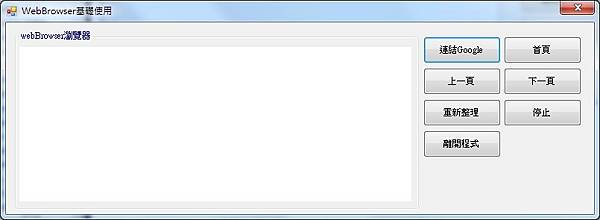
  • C# WebBrowser 基礎使用(二)

webBrowser使用(二).jpg
webBrowser(首頁、上一頁、下一頁、重新整理、停止)
private void button1_Click(object sender, EventArgs e)
{
//webBrowser1連結Google網站
webBrowser1.Navigate("http://www.google.com");
//等待網站下載完成
Loading();
}
//判斷網頁是否下載完成
private void Loading()
{
while (webBrowser1.ReadyState != WebBrowserReadyState.Complete)
{
Application.DoEvents();
}
}
private void button2_Click(object sender, EventArgs e)
{
webBrowser1.GoHome();//回首頁
}
private void button3_Click(object sender, EventArgs e)
{
webBrowser1.GoBack();//上一頁
}
private void button4_Click(object sender, EventArgs e)
{
webBrowser1.GoForward();//下一頁
}
private void button5_Click(object sender, EventArgs e)
{
webBrowser1.Refresh();//重新整理
}
private void button6_Click(object sender, EventArgs e)
{
webBrowser1.Stop();//停止
}
private void button7_Click(object sender, EventArgs e)
{
this.Close();//程式關閉
}
(繼續閱讀...)
文章標籤

熊仔 發表在 痞客邦 留言(0) 人氣(401)

  • 個人分類:程式筆記
▲top
  • 2月 26 週五 201615:32
  • C# WebBrowser 基礎使用(一)

webBrowser使用0.jpg
WebBrowser的基礎使用
步驟一
(繼續閱讀...)
文章標籤

熊仔 發表在 痞客邦 留言(0) 人氣(2,234)

  • 個人分類:程式筆記
▲top
  • 2月 26 週五 201613:48
  • C# Excel資料轉成統計圖

C#Excel把資料轉成統計圖表,下方程式碼我都有一一註解,把需要的程式碼加進去就可以使用了!
private void button1_Click(object sender, EventArgs e)
{
Excel._Application myExcel = null;
Excel._Workbook myBook = null;
Excel._Worksheet mySheet = null;
try
{
myExcel = new Excel.Application(); //開啟一個新的應用程式
myExcel.DisplayAlerts = false; //停用警告訊息
myBook = myExcel.Workbooks.Add(true); //新增活頁簿
mySheet = (Excel._Worksheet)myBook.Worksheets[1];//引用第一張工作表
myExcel.Visible = true; //顯示Excel程式
mySheet.Cells.Font.Name = "標楷體"; //設定Excel資料字體字型
mySheet.Cells.Font.Size = 20; //設定Excel資料字體大小
//Excel寫入資料
mySheet.Cells[1, 1] = "A";
mySheet.Cells[1, 2] = "5";
mySheet.Cells[1, 3] = "ㄅ";
mySheet.Cells[2, 1] = "B";
mySheet.Cells[2, 2] = "6";
mySheet.Cells[2, 3] = "ㄆ";
mySheet.Cells[3, 1] = "C";
mySheet.Cells[3, 2] = "7";
mySheet.Cells[3, 3] = "ㄇ";
mySheet.Cells[4, 1] = "D";
mySheet.Cells[4, 2] = "8";
mySheet.Cells[4, 3] = "ㄈ";
//在工作簿 新增一張 統計圖表,單獨放在一個分頁裡面
myBook.Charts.Add(Type.Missing, Type.Missing, 1, Type.Missing);
//選擇 統計圖表 的 圖表種類
myBook.ActiveChart.ChartType = Excel.XlChartType.xlLineMarkers;//插入折線圖
//設定數據範圍
string strRange = "A1:B4";
//設定 統計圖表 的 數據範圍內容
myBook.ActiveChart.SetSourceData(mySheet.get_Range(strRange), Excel.XlRowCol.xlColumns);
//將新增的統計圖表 插入到 指定位置(可以從單獨的分頁放到一個分頁裡面)
myBook.ActiveChart.Location(Excel.XlChartLocation.xlLocationAsObject, mySheet.Name);
mySheet.Shapes.Item("Chart 1").Width = 450; //調整圖表寬度
mySheet.Shapes.Item("Chart 1").Height = 254; //調整圖表高度
mySheet.Shapes.Item("Chart 1").Top = 33; //調整圖表在分頁中的高度(上邊距) 位置
mySheet.Shapes.Item("Chart 1").Left = 240; //調整圖表在分頁中的左右(左邊距) 位置
//設定 繪圖區 的 背景顏色
myBook.ActiveChart.PlotArea.Interior.Color = ColorTranslator.ToOle(Color.LightGray);
//設定 繪圖區 的 邊框線條樣式
myBook.ActiveChart.PlotArea.Border.LineStyle = Excel.XlLineStyle.xlDash;
//設定 繪圖區 的 寬度
myBook.ActiveChart.PlotArea.Width = 420;
//設定 繪圖區 的 高度
myBook.ActiveChart.PlotArea.Height = 230;
//設定 繪圖區 在 圖表中的 高低位置(上邊距)
myBook.ActiveChart.PlotArea.Top = 41;
//設定 繪圖區 在 圖表中的 左右位置(左邊距)
myBook.ActiveChart.PlotArea.Left = 10;
//設定 繪圖區 的 x軸名稱下方 顯示y軸的 數據資料
myBook.ActiveChart.HasDataTable = false;
//設定 圖表的 背景顏色__方法1 使用colorIndex(放上色彩索引)
myBook.ActiveChart.ChartArea.Interior.ColorIndex = 10;
//設定 圖表的 背景顏色__方法2 使用color(放入色彩名稱)
myBook.ActiveChart.ChartArea.Interior.Color = ColorTranslator.ToOle(Color.LightGray);
//設定 圖表的 邊框顏色__方法1 使用colorIndex(放上色彩索引)
myBook.ActiveChart.ChartArea.Border.ColorIndex = 10;
//設定 圖表的 邊框顏色__方法2 使用color(放入色彩名稱)
myBook.ActiveChart.ChartArea.Border.Color = ColorTranslator.ToOle(Color.LightGreen);
//設定 圖表的 邊框樣式
myBook.ActiveChart.ChartArea.Border.LineStyle = Excel.XlLineStyle.xlDash;
//設置Legend圖例
myBook.ActiveChart.Legend.Top = 5; //設定 圖例 的 上邊距
myBook.ActiveChart.Legend.Left = 185; //設定 圖例 的 左邊距
//設定 圖例 的 背景色彩
myBook.ActiveChart.Legend.Interior.Color = ColorTranslator.ToOle(Color.LightGreen);
myBook.ActiveChart.Legend.Width = 55; //設定 圖例 的 寬度
myBook.ActiveChart.Legend.Height = 20; //設定 圖例 的 高度
myBook.ActiveChart.Legend.Font.Size = 11; //設定 圖例 的 字體大小
myBook.ActiveChart.Legend.Font.Bold = true; //設定 圖例 的 字體樣式=粗體
myBook.ActiveChart.Legend.Font.Name = "細明體";//設定 圖例 的 字體字型=細明體
myBook.ActiveChart.Legend.Position = Excel.XlLegendPosition.xlLegendPositionTop;//設訂 圖例 的 位置靠上
myBook.ActiveChart.Legend.Border.LineStyle = Excel.XlLineStyle.xlDash;//設定 圖例 的 邊框線條
//設定 圖表 x 軸 內容
//宣告
Excel.Axis xAxis = (Excel.Axis)myBook.ActiveChart.Axes(Excel.XlAxisType.xlValue, Excel.XlAxisGroup.xlPrimary);
//設定 圖表 x軸 橫向線條 線條樣式
xAxis.MajorGridlines.Border.LineStyle = Excel.XlLineStyle.xlDash;
//設定 圖表 x軸 橫向線條顏色__方法1
xAxis.MajorGridlines.Border.ColorIndex = 8;
//設定 圖表 x軸 橫向線條顏色__方法2
xAxis.MajorGridlines.Border.Color = ColorTranslator.ToOle(Color.LightGreen);
xAxis.HasTitle = false; //設定 x軸 座標軸標題 = false(不顯示),不打就是不顯示
xAxis.MinimumScale = 1; //設定 x軸 數值 最小值
xAxis.MaximumScale = 10; //設定 x軸 數值 最大值
xAxis.TickLabels.Font.Name = "標楷體"; //設定 x軸 字體字型=標楷體
xAxis.TickLabels.Font.Size = 14; //設定 x軸 字體大小
//設定 圖表 y軸 內容
Excel.Axis yAxis = (Excel.Axis)myBook.ActiveChart.Axes(Excel.XlAxisType.xlCategory, Excel.XlAxisGroup.xlPrimary);
yAxis.TickLabels.Font.Name = "標楷體"; //設定 y軸 字體字型=標楷體
yAxis.TickLabels.Font.Size = 14; //設定 y軸 字體大小
//設定 圖表 標題 顯示 = false(關閉)
myBook.ActiveChart.HasTitle = false;
//設定 圖表 標題 = 匯率
myBook.ActiveChart.ChartTitle.Text = "匯率";
//設定 圖表 標題 陰影 = false(關閉)
myBook.ActiveChart.ChartTitle.Shadow = false;
//設定 圖表 標題 邊框樣式
myBook.ActiveChart.ChartTitle.Border.LineStyle = Excel.XlLineStyle.xlDash;
////選擇統計圖表的 圖表種類=3D類型的統計圖表 Floor才可以使用
//myBook.ActiveChart.ChartType = Excel.XlChartType.xl3DColumn;//插入3D統計圖表
////設定 圖表的 Floor顏色__方法1 使用colorIndex(放上色彩索引)
//myBook.ActiveChart.Floor.Interior.ColorIndex = 1;
////設定 圖表的 Floor顏色__方法2 使用color(放入色彩名稱)
//myBook.ActiveChart.Floor.Interior.Color = ColorTranslator.ToOle(Color.LightGreen);
}
catch (Exception)
{
myExcel.Visible = true;
}
finally
{
//把執行的Excel資源釋放
System.Runtime.InteropServices.Marshal.ReleaseComObject(myExcel);
myExcel = null;
myBook = null;
mySheet = null;
}
}
(繼續閱讀...)
文章標籤

熊仔 發表在 痞客邦 留言(7) 人氣(5,788)

  • 個人分類:程式筆記
▲top
  • 2月 26 週五 201613:43
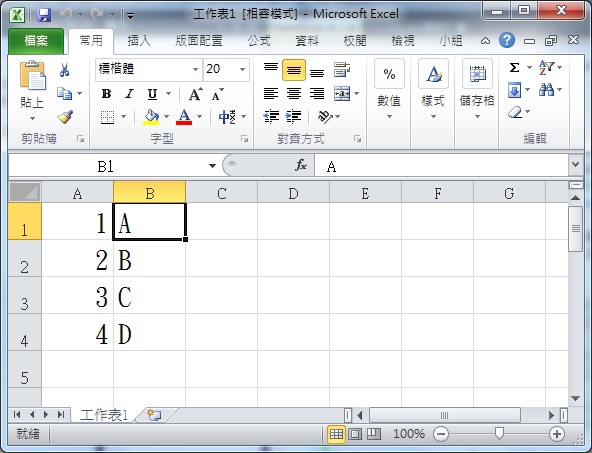
  • C# 開啟Excel,設定框線、字體對齊

Excel對齊.jpg
下面就是設定框線及字體對齊的語法
private void button1_Click(object sender, EventArgs e)
{
Excel._Application myExcel = null;
Excel._Workbook myBook = null;
Excel._Worksheet mySheet = null;
try
{
myExcel = new Excel.Application(); //開啟一個新的應用程式
myExcel.DisplayAlerts = false; //停用警告訊息
myBook = myExcel.Workbooks.Add(true); //新增活頁簿
mySheet = (Excel._Worksheet)myBook.Worksheets[1];//引用第一張工作表
myExcel.Visible = true; //顯示Excel程式
mySheet.Cells.Font.Name = "標楷體"; //設定Excel資料字體字型
mySheet.Cells.Font.Size = 20; //設定Excel資料字體大小
//Excel寫入資料
mySheet.Cells[1, 1] = "1";
mySheet.Cells[1, 2] = "A";
mySheet.Cells[1, 3] = "ㄅ";
mySheet.Cells[2, 1] = "2";
mySheet.Cells[2, 2] = "B";
mySheet.Cells[2, 3] = "ㄆ";
mySheet.Cells[3, 1] = "3";
mySheet.Cells[3, 2] = "C";
mySheet.Cells[3, 3] = "ㄇ";
mySheet.Cells[4, 1] = "4";
mySheet.Cells[4, 2] = "D";
mySheet.Cells[4, 3] = "ㄈ";
//設定框線
string Range = "A1:C4"; //設定範圍
mySheet.get_Range(Range).Borders.LineStyle = Excel.XlLineStyle.xlContinuous;
//設定對齊方式
//靠左
string RangeLeft = "A1:A4";//設定範圍
mySheet.get_Range(RangeLeft).HorizontalAlignment = Excel.XlHAlign.xlHAlignLeft;
//靠右
string RangeRight = "B1:B4";//設定範圍
mySheet.get_Range(RangeRight).HorizontalAlignment = Excel.XlHAlign.xlHAlignRight;
//置中
string RangeCenter = "C1:C4";//設定範圍
mySheet.get_Range(RangeCenter).HorizontalAlignment=Excel.XlHAlign.xlHAlignCenter;
}
catch (Exception)
{
myExcel.Visible = true;
}
finally
{
//把執行的Excel資源釋放
System.Runtime.InteropServices.Marshal.ReleaseComObject(myExcel);
myExcel = null;
myBook = null;
mySheet = null;
}
}
(繼續閱讀...)
文章標籤

熊仔 發表在 痞客邦 留言(0) 人氣(9,633)

  • 個人分類:程式筆記
▲top
  • 2月 26 週五 201613:36
  • C# Excel設定字型及大小並寫入資料

Excel寫入資料.jpg
想要在C#程式中讓Excel寫入資料,就只要在在程式中間加入下列語法就可以了
private void button1_Click(object sender, EventArgs e)
{
Excel._Application myExcel = null;
Excel._Workbook myBook = null;
Excel._Worksheet mySheet = null;
try
{
myExcel = new Excel.Application(); //開啟一個新的應用程式
myExcel.DisplayAlerts = false; //停用警告訊息
myBook = myExcel.Workbooks.Add(true); //新增活頁簿
mySheet = (Excel._Worksheet)myBook.Worksheets[1];//引用第一張工作表
myExcel.Visible = true; //顯示Excel程式
mySheet.Cells.Font.Name = "標楷體"; //設定Excel資料字體字型
mySheet.Cells.Font.Size = 20; //設定Excel資料字體大小
//Excel寫入資料
mySheet.Cells[1, 1] = "1";
mySheet.Cells[1, 2] = "A";
mySheet.Cells[2, 1] = "2";
mySheet.Cells[2, 2] = "B";
mySheet.Cells[3, 1] = "3";
mySheet.Cells[3, 2] = "C";
mySheet.Cells[4, 1] = "4";
mySheet.Cells[4, 2] = "D";
}
catch (Exception)
{
myExcel.Visible = true;
}
finally
{
//把執行的Excel資源釋放
System.Runtime.InteropServices.Marshal.ReleaseComObject(myExcel);
myExcel = null;
myBook = null;
mySheet = null;
}
}
(繼續閱讀...)
文章標籤

熊仔 發表在 痞客邦 留言(0) 人氣(2,959)

  • 個人分類:程式筆記
▲top
  • 2月 26 週五 201609:03
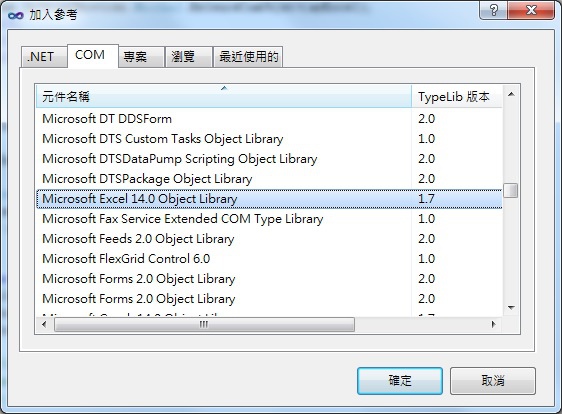
  • C# 用程式開啟Excel 試算表

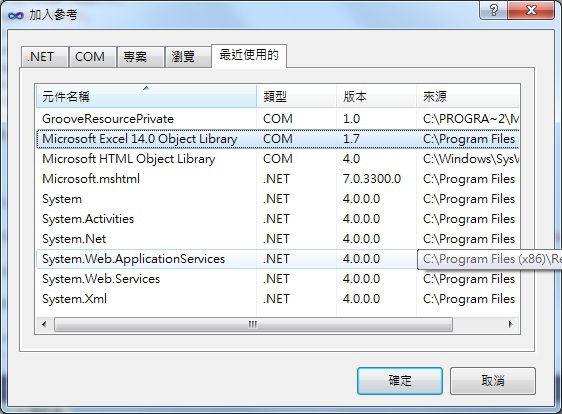
Excel加入參考.jpg
步驟一
C#要在程式內開啟Excel試算表,必須先安裝Office軟體,然後再加入參考。
(繼續閱讀...)
文章標籤

熊仔 發表在 痞客邦 留言(0) 人氣(3,866)

  • 個人分類:程式筆記
▲top
  • 12月 01 週二 201510:53
  • [C#] 多執行緒

using System.Threading;                   //增加宣告
Thread t1 = new Thread( Function ); //使用多執行緒,括弧放要 執行的程式
(繼續閱讀...)
文章標籤

熊仔 發表在 痞客邦 留言(0) 人氣(182)

  • 個人分類:程式筆記
▲top
  • 11月 30 週一 201516:38
  • [C#] 輸出成Execl

未命名.jpg
//加入參考 Microsoft Execl 14.0 Object Library
  
(繼續閱讀...)
文章標籤

熊仔 發表在 痞客邦 留言(0) 人氣(42)

  • 個人分類:程式筆記
▲top
12...4»

個人資訊

熊仔
暱稱:
熊仔
分類:
生活綜合
好友:
累積中
地區:

熱門文章

  • (7,486)C# 把DataTable 匯出成 EXCEL
  • (1,270)[C#] WebBrowser抓取所有超連結,使用WebClient DownloadFile
  • (3,866)C# 用程式開啟Excel 試算表
  • (2,959)C# Excel設定字型及大小並寫入資料
  • (9,633)C# 開啟Excel,設定框線、字體對齊
  • (5,788)C# Excel資料轉成統計圖

最新文章

  • [C#] WebBrowser 修改瀏覽器版本
  • C# WebBrowser 抓取原始碼
  • C# WebBrowser 基礎使用(二)
  • C# WebBrowser 基礎使用(一)
  • C# Excel資料轉成統計圖
  • C# 開啟Excel,設定框線、字體對齊
  • C# Excel設定字型及大小並寫入資料
  • C# 用程式開啟Excel 試算表
  • [C#] 多執行緒
  • [C#] 輸出成Execl

文章搜尋

誰來我家

參觀人氣

  • 本日人氣:
  • 累積人氣:

留言板